
🔊 読みたい部分を聴く
端末の音声の高さを調整します。声の変化は端末によって異なります。
タイトル・本文・商品詳細から、読みたい部分を選べます。声や読み方は端末によって異なります。
ガジェット · デスク周り
ノートパソコンスタンドの選び方|角度・安定性・持ち運びを比べる5つの確認
画面を少し高くしたい。でも、スタンドに載せたまま文字を打ちやすいのか、持ち歩くには重くないか気になるもの。机での使い方を起点に、購入前に確認したい条件を整理します。
公開:2026年10月16日 · アフィリエイト広告を含む商品紹介ページへの案内があります。
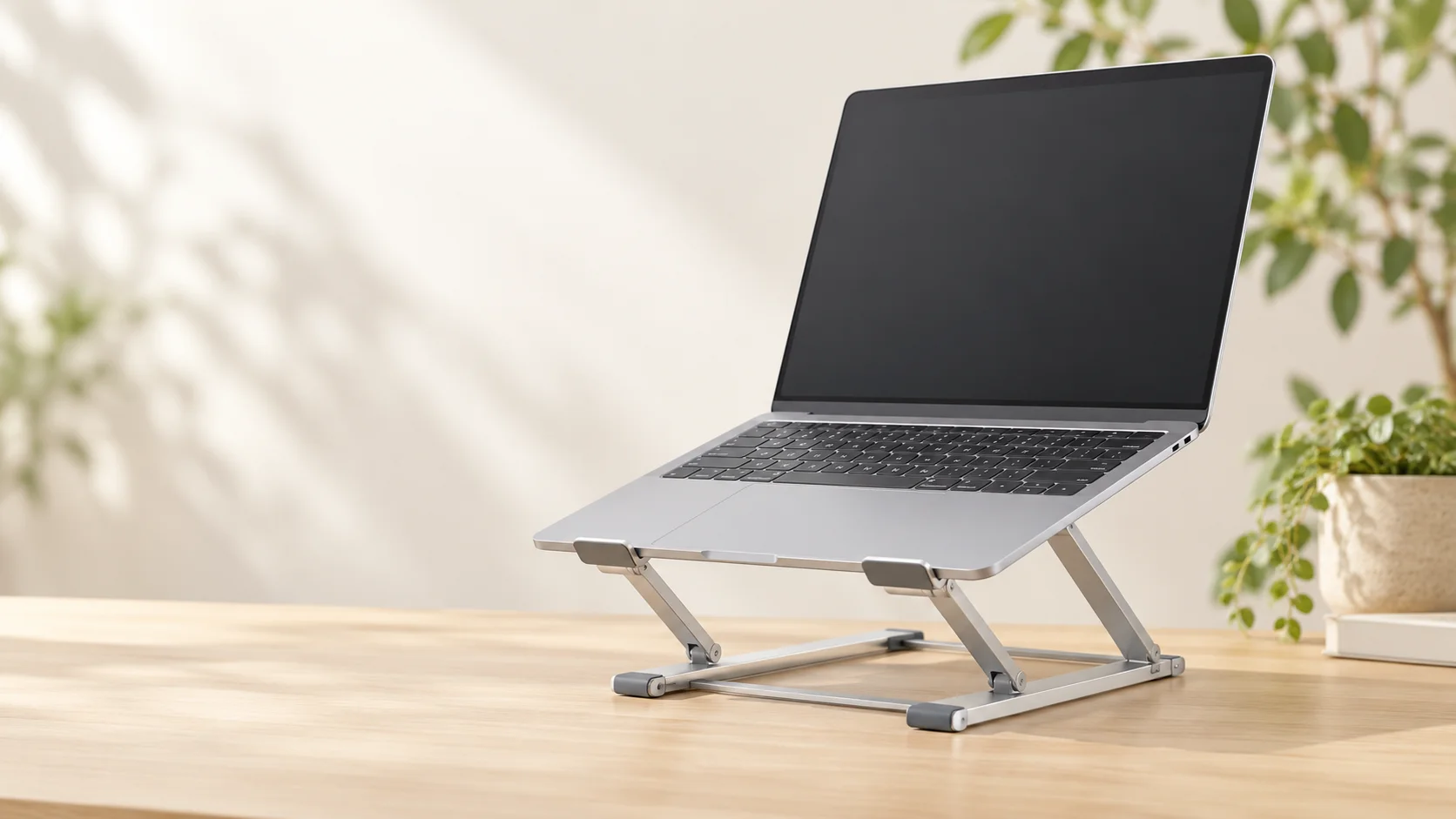
対応サイズだけでなく、パソコンの形・使う角度・机の余白を確認しましょう。本記事は選び方のガイドで、実機レビューではありません。
この記事の目次
まず「本体で入力するか、外付けで入力するか」を決める
同じスタンドでも、ノートパソコンのキーボードで入力する場合と、画面だけを高くして外付けキーボードを使う場合では、確認したい条件が違います。まず今の机で、画面を見る場所と文字を打つ場所を分けて想像しましょう。スタンドを買うと置ける場所が増えるとは限りません。台座の下に物を置く場合も、動かしたり片付けたりする空間を残します。
| 使い方 | 先に確認する条件 | 見落としやすいこと |
|---|---|---|
| 本体のキーボードで入力 | 角度・手前の支え・安定性 | 傾けた状態での入力のしやすさ |
| 外付けキーボードと併用 | 画面の高さ・台座の占有面積 | キーボードとマウスを置く余白 |
| 持ち歩いて使う | 収納時の寸法・重さ・開閉方法 | かばんの中でのかさばりと保護 |
1.インチ数だけでなく、本体の形と重さを確認する
対応インチに入っていても、底面の形状や厚み、支える部分の位置によって載せられない場合があります。使っているパソコンの幅・奥行き・厚さ・重量をメーカー仕様で確認します。底面の脚や通気口、画面を開いたときの重心も見ておきましょう。キングジムのNPS10の公式情報でも、形状によって対応サイズ内でも載せられない場合があると案内されています。対応インチだけで購入を決めないことが大切です。
2.角度調整と高さ調整を分けて見る
角度を変える製品と、高さや角度を独立して調整する製品は使い方が異なります。NPS10は公式情報で5段階の角度調整が案内されていますが、すべてのスタンドが同じ調整方法ではありません。どの角度でも本体のキーボードが使いやすいとは限らないため、手前の支えが手に当たらないかも確認します。画面を高くしたい場合は、外付けキーボードやマウスを置くスペースまで含めて考えましょう。
3.安定性と設置面を確認する
耐荷重の範囲内でも、平らで安定した机に置けることが前提になります。設置面のぐらつき、滑り止め、角度を固定する構造を確認してください。調整部分を確実に固定できるか、使う前に説明書の手順を読みます。強く押し込む入力や画面の開閉で動く場合は、そのまま使い続けず設置条件を見直します。パソコンを載せたままスタンドを持ち運ばず、移動方法も対象製品の注意事項に従いましょう。
4.持ち運ぶなら、収納時の寸法と重さを足して考える
毎日かばんに入れるなら、薄くなるかだけでなく、パソコンと周辺機器を含む荷物全体で比べます。NPS10の公式仕様では本体は約560gと案内されています。軽さを優先するか、置きやすさや調整範囲を優先するかは使う場所で変わります。収納用の袋や留め具があるか、かばんの中でほかの物に傷を付けないかも確認します。家で据え置きなら、折りたたみやすさより普段の配置を重視する選び方もできます。
5.通気口・ケーブル・周辺機器との干渉を確認する
底面を支える部分がパソコンの通気口をふさがないか、接続端子を使えるかを確認します。充電ケーブルや外付け画面のケーブルをつないだ状態で、無理な曲がりや引っ張りがないよう余裕を残しましょう。スタンドを使うだけで温度や作業中の不快感が必ず改善するとは限りません。机や椅子、画面の位置も合わせて調整し、違和感のある配置を無理に続けないようにします。
NPS10を候補にするなら確認したいこと
公式情報では、NPS10は10〜17インチのノートパソコン・タブレットに対応し、耐荷重は約5kgとされています。ただし、形状による制限があります。商品写真やイメージだけで判断せず、型番、対応条件、調整方法、取扱説明書を照合してください。本記事の画像は利用場面を表すイメージで、実機の形状や使用感を証明するものではありません。
買う前のメモ:この5項目を書き出す
①使うパソコンの寸法と重量、②机の空き寸法、③本体入力か外付け入力か、④持ち運ぶ頻度、⑤必要な調整範囲。この5項目がそろえば、商品の説明と比較しやすくなります。すでに手持ちの機材で配置を改善できる場合は、買い足さずに様子を見る選択肢もあります。届いたら、パソコンを載せる前にスタンドの開き方と固定方法を確認しましょう。
参考にした公式情報
2026年10月16日確認。仕様・価格は変更される場合があります。購入前に対象型番の最新情報をご確認ください。