
🔊 読みたい部分を聴く
端末の音声の高さを調整します。声の変化は端末によって異なります。
タイトル・本文・商品詳細から、読みたい部分を選べます。声や読み方は端末によって異なります。
ガジェット · モニター
ゲーミングモニターの選び方|サイズ・Hz・接続端子を確認する5つのポイント
高いリフレッシュレートや大きな画面に目が向きがちなモニター選び。でも、机に置けるか、手持ちの機器で使いたい表示ができるかが先に大切です。ゲームと普段の作業の両方を考えて、比較する順番を整理しました。
公開:2026年10月16日 · アフィリエイト広告を含む商品・サービス紹介ページへの案内があります。
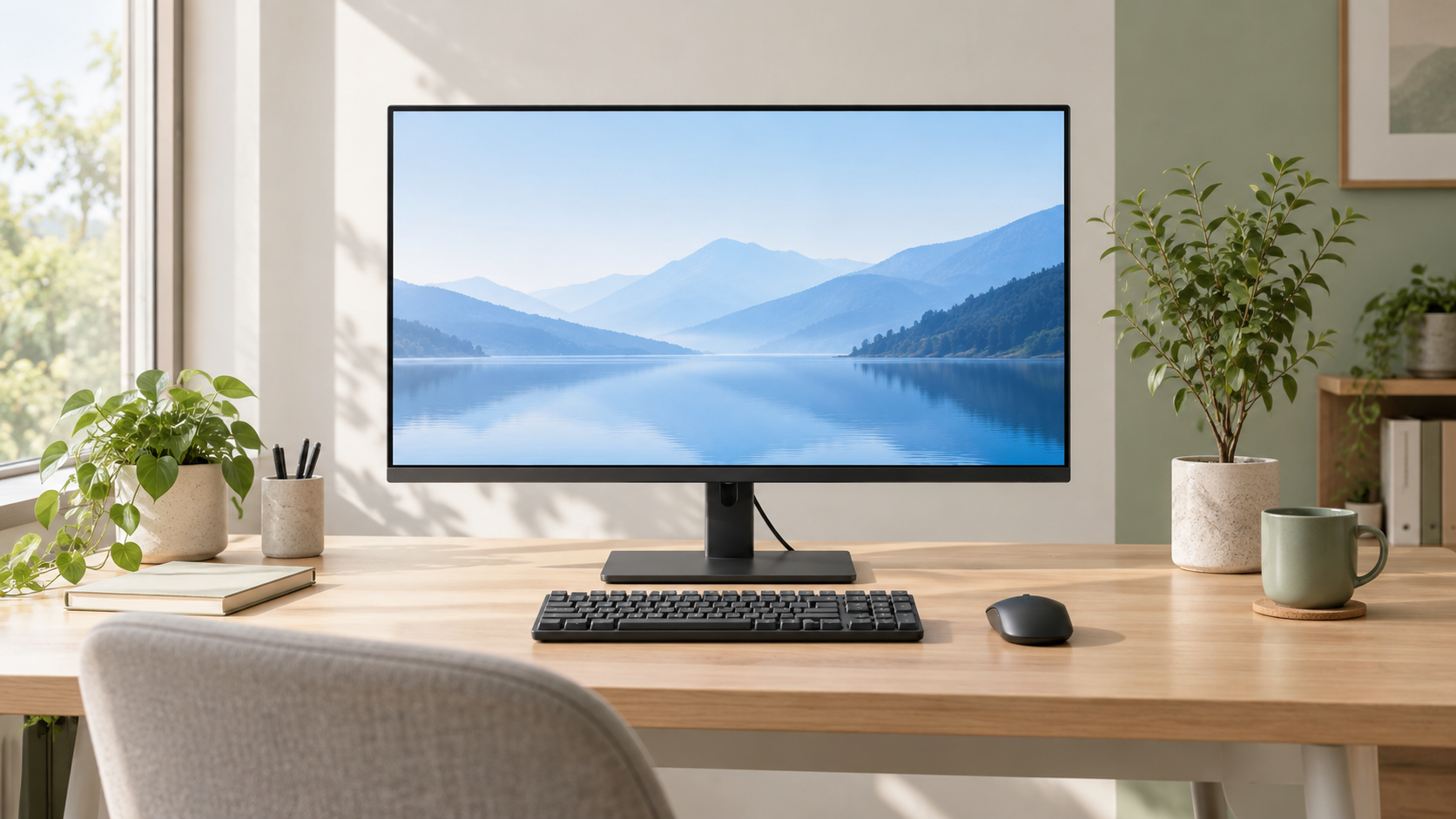
掲載写真は利用場面を表すイメージです。本記事は公式情報を参考にした選び方のガイドで、実機レビューや利用体験談ではありません。
この記事の目次
1.机の幅と奥行きから画面サイズを考える
画面のインチ数だけでなく、本体とスタンドを含む幅・奥行き・高さを確認します。キーボードやマウス、飲み物を置く余白も残しましょう。机が浅い場合は、大きな画面を置くと普段の距離で見渡しにくくなることがあります。今使っている画面との寸法差を紙やメジャーで確認すると、置いた後の圧迫感を想像しやすくなります。
2.解像度は作業と接続機器に合わせる
フルHD、WQHD、4Kなどの解像度を、ゲームだけでなく文字や画像を扱う作業と合わせて考えます。高い解像度のモニターを買うだけで、ゲームが高い画質のまま滑らかに動くとは限りません。パソコンやゲーム機が出力できる条件も確認します。机の広さ、画面の大きさ、表示する文字の見やすさをまとめて比べましょう。
3.Hzとゲームの動作条件を分けて見る
リフレッシュレートは画面が一秒間に更新する回数の指標です。一方、ゲーム側の描画速度は機器の性能や設定にも左右されます。高いHzの画面でも、手持ちの機器が同じ条件で映像を出せるとは限りません。遊ぶゲームと接続機器で必要な仕様を確認し、普段の用途に見合う予算を決めます。モニターの数値だけで快適さを保証できるものではありません。
4.端子ごとの対応とケーブルを照合する
HDMIやDisplayPortが付いているだけで判断せず、使う解像度とリフレッシュレートが、その端子で対応しているかを仕様表で確認します。複数の入力があっても条件が同じとは限りません。Pixio公式の商品ページでも入力端子などの仕様が案内されています。パソコン側、モニター側、ケーブルの条件を照合し、接続後にOSやゲーム側の表示設定も確認しましょう。
5.高さ調整・音声・保証を確認する
スタンドの高さや角度を変えられるか、スピーカーやイヤホン出力が必要かを確認します。モニターアームを使うなら、取り付け規格と重量、机に固定できる条件も必要です。応答速度は測定条件が異なる場合があるため、数字の小ささだけで比較しないようにしましょう。保証や初期不良、画素に関する案内も購入前に読んでおきます。
候補を比べるときのチェック表
比較表には、価格、スタンド込み寸法、解像度、使う端子での表示条件、調整範囲、音声機能の六項目を並べます。同じシリーズでも型番によって仕様は違います。最初に譲れない条件を二つ決めると、追加機能に迷いにくくなります。商品が届いたら、保護材を保管しつつ表示や入力の切り替えを早めに確認しましょう。
参考にした公式情報
2026年10月16日確認。仕様・料金・利用条件は変更される場合があります。購入・申し込みの前に対象モデルやプランの最新情報をご確認ください。