
充電ケーブルはどれにつながる?|両端の目印で抜き間違いを減らそう
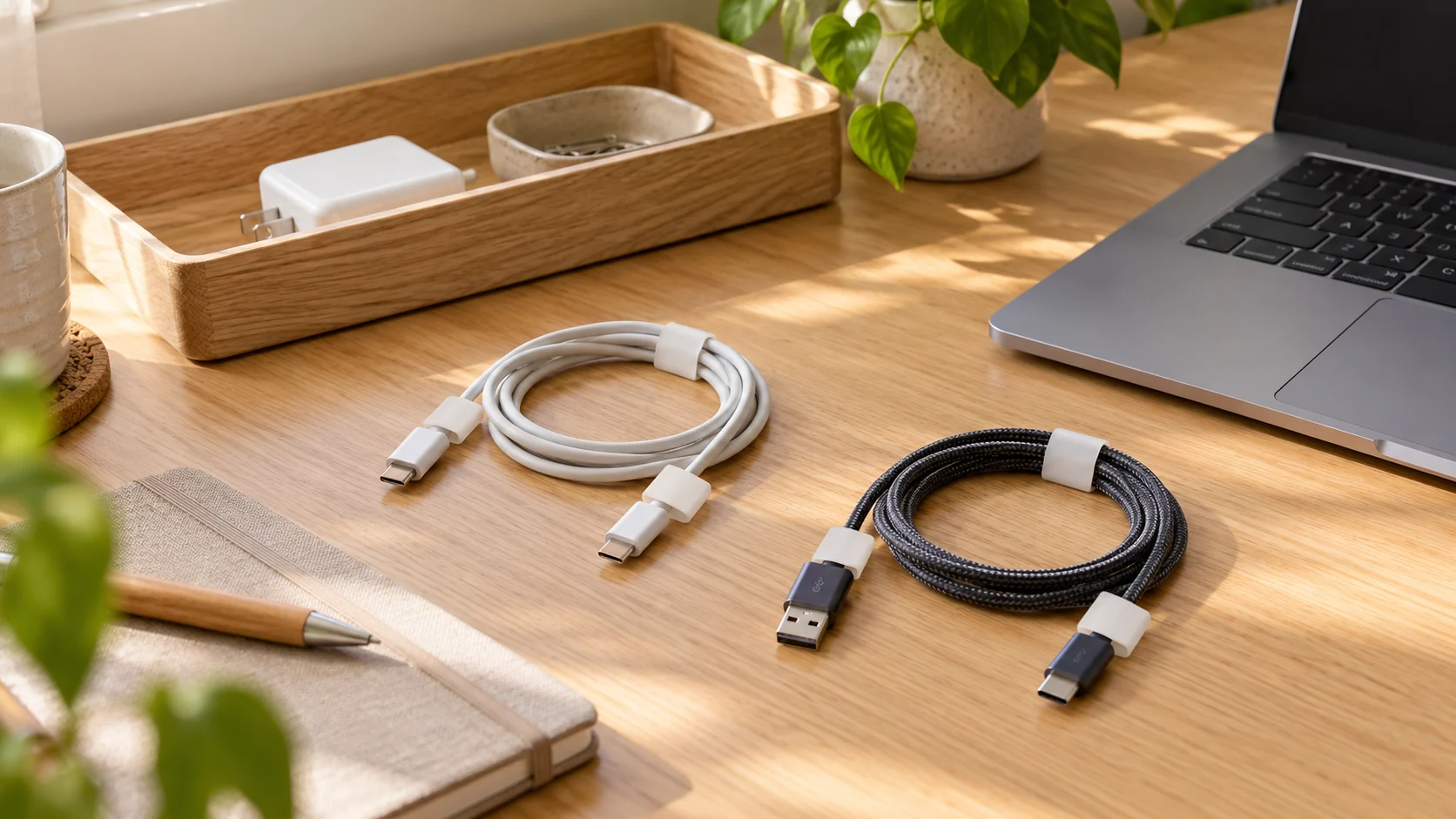
ケーブルが見分けにくいなら、機器の近くと電源側の両端に、同じ目印を付ける方法があります。まず使っていない物を分け、端子と接続先を確認してから整理しましょう。
机の裏で一本を抜きたいだけなのに、どれか分からない。そんな時は、買い替える前に今ある配線の見分け方を整えてみましょう。
公開:2026年10月23日 / 編集:allties。関連する紹介ページにはアフィリエイト広告を含む場合があります。
1. 最初に何を確認する?
接続している機器と電源側を一組ずつ確認します。
作業前に機器の保存や終了が必要かも見ておきましょう。端子の形だけで性能や対応機器が同じとは判断せず、機器とケーブルの案内を確認します。
2. 目印はどこに付ける?
両端に同じ名前や色を付けると、机の上と裏で照合しやすくなります。
「スマホ」「ライト」のように自分に分かる短い名前にしましょう。端子や通気部分を覆わず、取り付けに適した製品を使います。
3. 色だけでも分かる?
色と短い文字を組み合わせると、似た色がある場合にも見分けやすくなります。
家族も使う場合は呼び方をそろえます。機器を入れ替えたら、古い目印も更新してください。
4. まとめる時に気を付けることは?
引っ張りや急な折れ曲がりを避け、機器の抜き差しに必要な余裕を残します。
発熱する物や電源タップの扱いは取扱説明書に従ってください。傷みのあるケーブルは、収納で隠す前に使用を見直します。
5. 目印を付けるメリットは?
接続先を探す手間を減らし、掃除や移動の際に元へ戻しやすくなります。
例えば左右の端に同じ名称を付ければ、機器名から電源側を探せます。ただし目印だけで配線の安全性や充電性能が変わるわけではありません。
6. どんな用品を選ぶ?
ケーブルの太さ、付け外しの頻度、記入できる大きさで選びます。
まず一本に試して、邪魔にならず読めるか確認しましょう。下の記事で机全体の配線も整理できます。
迷った時のチェック表
| 項目 | 確認すること |
|---|---|
| 接続先 | 機器と電源側を一組ずつ確認 |
| 目印 | 両端に同じ名前・色 |
| 取り付け | 端子や通気部を覆わない |
| 更新 | 機器を替えたら表示も変更 |
次の一歩
ケーブルの太さ、付け外しの頻度、記入できる大きさで選びます。
机のケーブル整理の基本を見る →一般的な選び方・整理方法をまとめた記事です。実際に購入・利用したレビューではありません。詳しい条件は提供元の案内を確認してください。
記事一覧へ戻る →